Een contractor aanmelden in het Security Center
Om optimaal gebruik te maken van het Safety Portal is het belangrijk dat u bekend bent met de functionaliteiten ervan. Op deze pagina vindt u een uitgebreide procesbeschrijving voor het aanmelden van een nieuwe contractor. Dit proces begint bij het toevoegen van de contractor in het portal en loopt door tot de volledige goedkeuring, waarna de contractor zijn medewerkers kan registreren voor toegang tot het terrein van uw organisatie.
Contractor aanmelden
In de volgende paragrafen doorlopen we stap voor stap het proces van het toevoegen van de contractor Electro Check BV. Dit bedrijf is gespecialiseerd in elektrotechnische keuringen en zal een project uitvoeren waarbij alle elektrische apparaten binnen de organisatie gekeurd worden.
Stap 1 - De contractor toevoegen
Klik op de homepage van het Security Center in het blokje 'Firma's beheren' op de knop 'Lijst weergeven'. U krijgt vervolgens een overzicht van alle contractors die momenteel in het Safety Portal staan. Rechtsboven vindt u de knop 'Firma toevoegen'. Klik hierop.U komt nu op de pagina 'Firma toevoegen'. In het formulier dat u ziet, kunt u de gegevens van de contractor invullen.

Hieronder lichten we enkele belangrijke velden toe:
- Type Firma
- Kies hier uit Contractor of Transporteur.
- Soort Contractor
- Selecteer de juiste categorie voor de contractor:
- Standaard
- Huiscontractor – Een contractor die regelmatig opdrachten voor uw organisatie uitvoert.
- Partner – Een zusterbedrijf of anderszins gelieerde firma.
- Interimkantoor – Een uitzendbureau (hiervoor geldt vaak dat het bedrijf zelf niet de juiste papieren, zoals bedrijfs-VCA heeft.).
- Subcontractor – Een contractor die in opdracht en voor rekening van een andere contractor werkzaamheden uitvoert op het terrein van uw organisatie.
- Klantrelatie – Vertegenwoordigers van klanten van uw organisatie, bijvoorbeeld voor het uitvoeren van metingen.
Wanneer u een contractor als subcontractor selecteert, verschijnt een extra veld waarin u de hoofdcontractor(s) kunt kiezen. Het is mogelijk meerdere hoofdcontractors op te geven.
- Backup e-mailadres
- Een alternatief e-mailadres om contact op te nemen als het reguliere e-mailadres niet bereikbaar is. Dit veld is optioneel.
- Contactpersoon Intern
- Selecteer de medewerker binnen uw organisatie die verantwoordelijk is voor het contact met de contractor.
- Beschrijving van de opdracht
- Geef een korte omschrijving van de werkzaamheden die de contractor binnen uw organisatie uitvoert. Dit helpt collega’s en de beveiliging bij het inschatten van mogelijke risico’s.
- Relatienummer
- Hier kunt u bijvoorbeeld het relatienummer uit de administratie invoeren.
- Actief
- Dit veld is standaard aangevinkt bij het aanmaken van een contractor. Als de samenwerking met de contractor (tijdelijk) wordt stopgezet, kunt u dit veld uitvinken. De contractor heeft dan geen toegang meer tot de Contractor Hub.
Wanneer alle verplichte velden zijn ingevuld kunt u nu onderaan het formulier op 'Opslaan' klikken.
Na het opslaan worden de volgende acties uitgevoerd:
Er wordt een account aangemaakt voor de contractor in de Contractor Hub.
De contractor wordt zichtbaar in het Security Center.
Er worden vier e-mails verstuurd:
- Aan de contractor: Een e-mail met een uitnodiging om zijn account in de Contractor Hub te activeren. Deze e-mail bevat tevens instructies over het uploaden van de benodigde documenten.
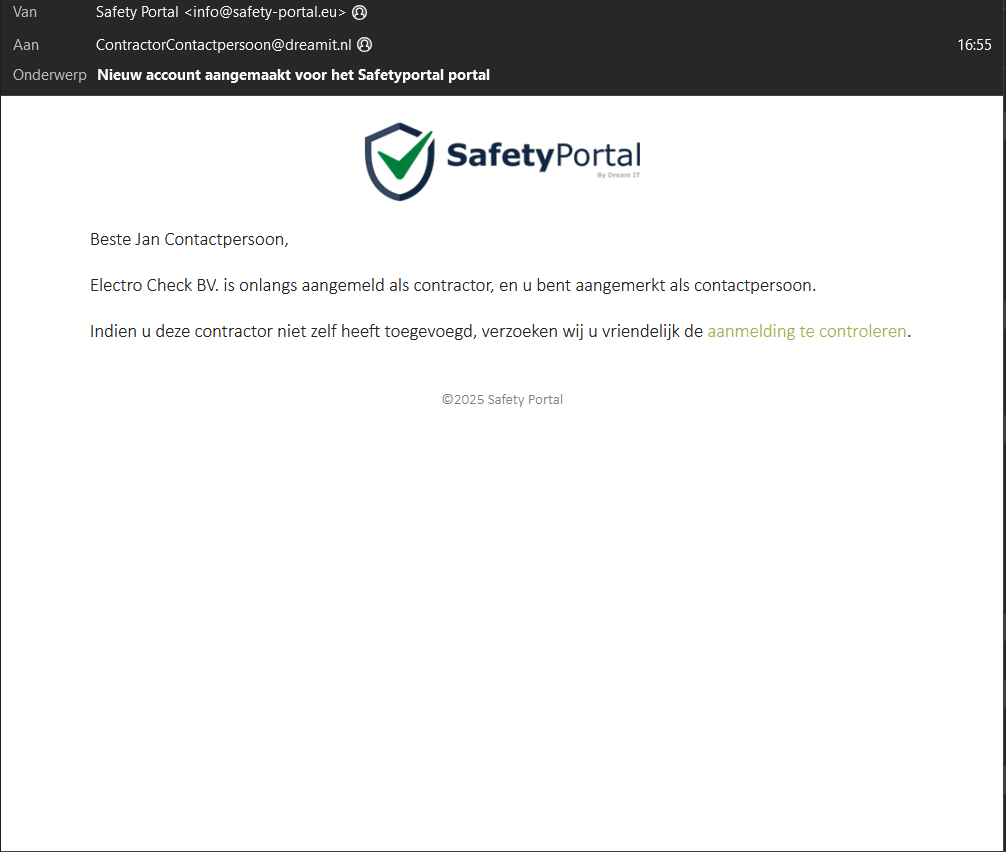
- Aan de Contractor Contactpersoon: Een e-mail met de melding dat de contractor is aangemaakt en het verzoek om de gegevens te controleren.
- Aan de financiële administratie: Een e-mail over de aanmelding met het verzoek te beoordelen of er bezwaren zijn tegen samenwerking met deze contractor.
- Aan de beheerder van het Safety Portal: Een e-mail met een verkort overzicht van de gegevens van de nieuwe contractor ter kennisname.

Stap 2: Controle van de gegevens door de Contractor Contactpersoon
In de meeste gevallen voegt de Contractor Contactpersoon zelf de contractor toe in het Safety Portal. In dat geval is verdere actie niet nodig. Wanneer de contractor echter door iemand anders is toegevoegd, is het belangrijk om de gegevens te controleren en na te gaan of de juiste Contractor Contactpersoon is gekoppeld.De Contractor Contactpersoon kan hiervoor de link in de ontvangen e-mail aanklikken. Dit opent direct de overzichtspagina van de contractor (zie hiernaast). Op deze pagina kunnen alle gegevens worden gecontroleerd en, indien nodig, aangepast via de knop "Gegevens bewerken".
Stap 3. Controle door de financiële administratie
De financiële administratie controleert of de contractor financieel betrouwbaar is, zodat een duurzame samenwerking op lange termijn mogelijk is. Dit helpt te waarborgen dat de geplande werkzaamheden daadwerkelijk kunnen worden afgerond.
In de e-mail die de financiële administratie ontvangt, staat een link naar de contractorgegevens. Vervolgens kan een medewerker een kredietcontrole uitvoeren, de contractor opnemen in de administratie en indien nodig een relatienummer toevoegen in het Safety Portal. Dit kan door op "Gegevens bewerken" te klikken, het relatienummer in te vullen en op "Opslaan" te klikken.
Na deze controle kan de administratiemedewerker de contractor goedkeuren of afkeuren.

Indien de financiële administratie de contractor afkeurt, moet hiervoor een reden worden opgegeven. Na het opslaan van de afkeuring ontvangt de Contractor Contactpersoon een e-mail met het besluit. De reden van het besluit is terug te vinden in het Safety Portal.
De financiële administratie heeft te allen tijde de mogelijkheid om een eerder afgekeurde contractor alsnog goed te keuren of om een goedgekeurde contractor op een later moment alsnog af te keuren. Ook bij deze wijzigingen ontvangen zowel de contractor als de contactpersoon een e-mailbevestiging.
Gebruikers met de rollen Safety Portal Beheerder en Hoofd Receptie / Beveiliging kunnen een beslissing van de financiële administratie overrulen of, bij afwezigheid van de financiële administratie, zelf een contractor goedkeuren.
NB. Deze stap is optioneel. Het is mogelijk om de e-mail naar de financiële administratie en de controle door deze afdeling uit te schakelen. Indien u hiervan gebruik wilt maken, neem dan contact op met support@safety-portal.eu.
- Account aanmaken – De contractor stelt een wachtwoord in en kiest een methode voor tweefactorauthenticatie.
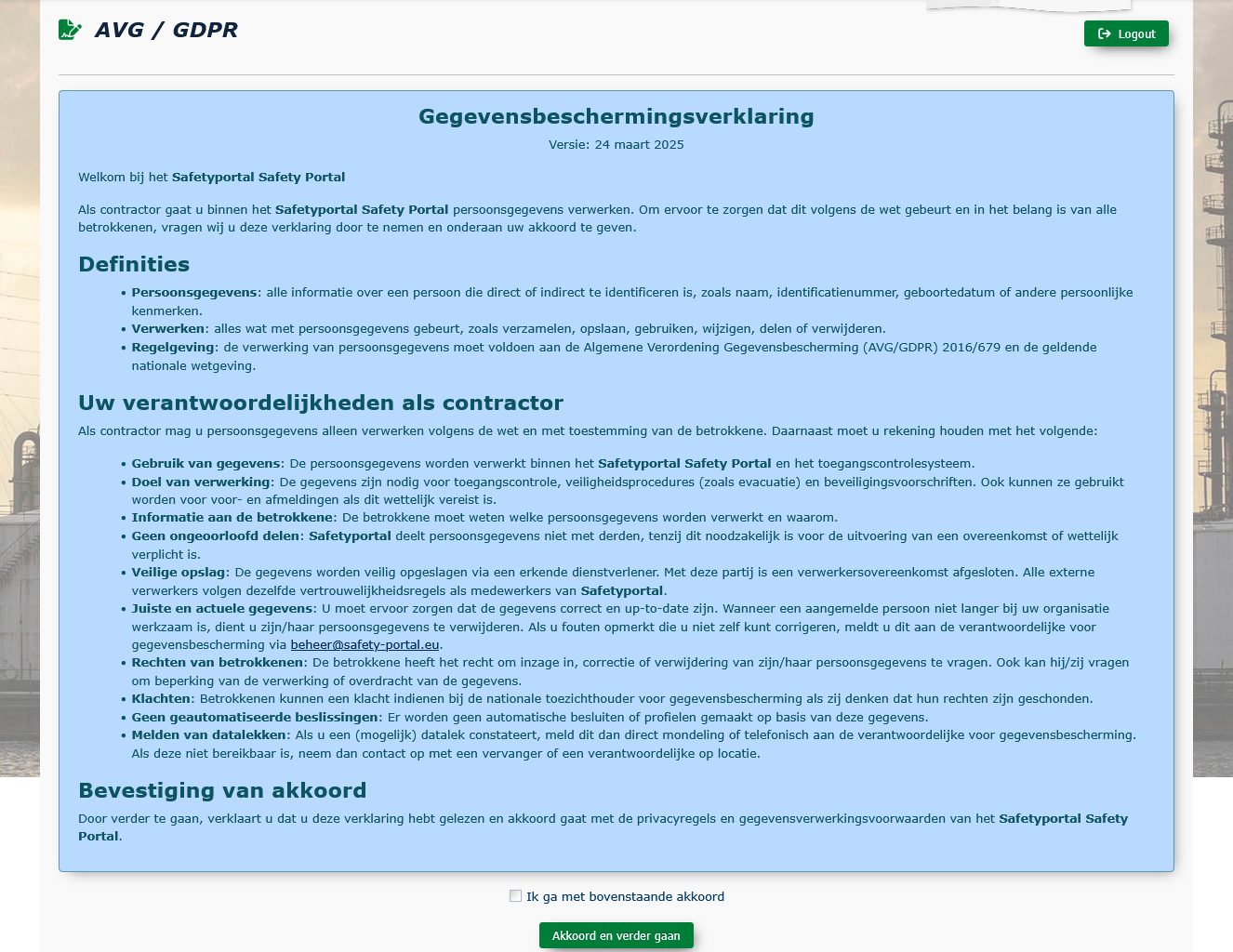
- Akkoord met de AVG/GDPR-verklaring – In deze verklaring staan de verantwoordelijkheden van de contractor en de rechten van zijn medewerkers met betrekking tot gegevensverwerking.
- Bedrijfsgegevens controleren – De door de interne contactpersoon ingevoerde bedrijfsgegevens worden weergegeven (zie afbeelding hiernaast). De contractor kan deze controleren en indien nodig aanpassen.
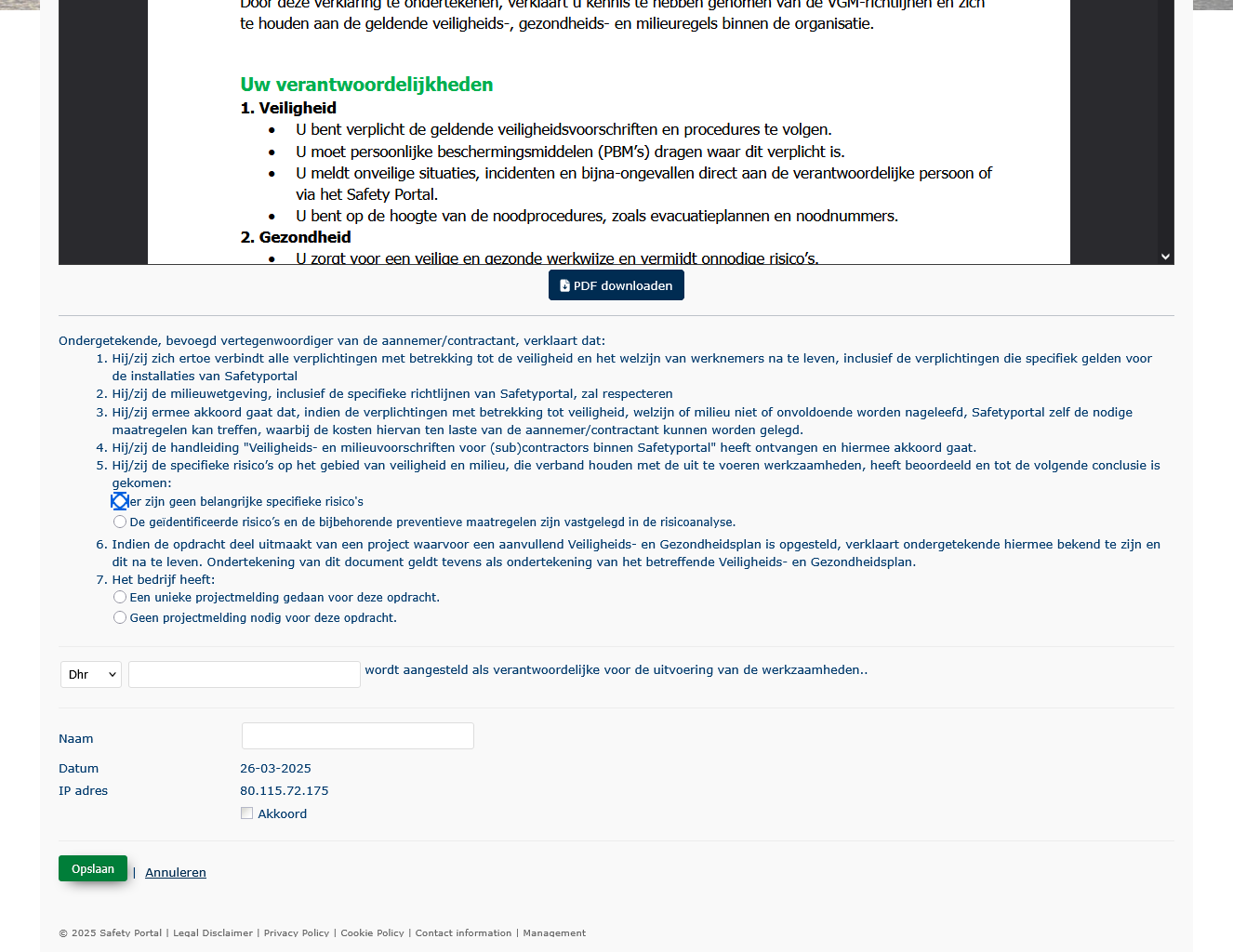
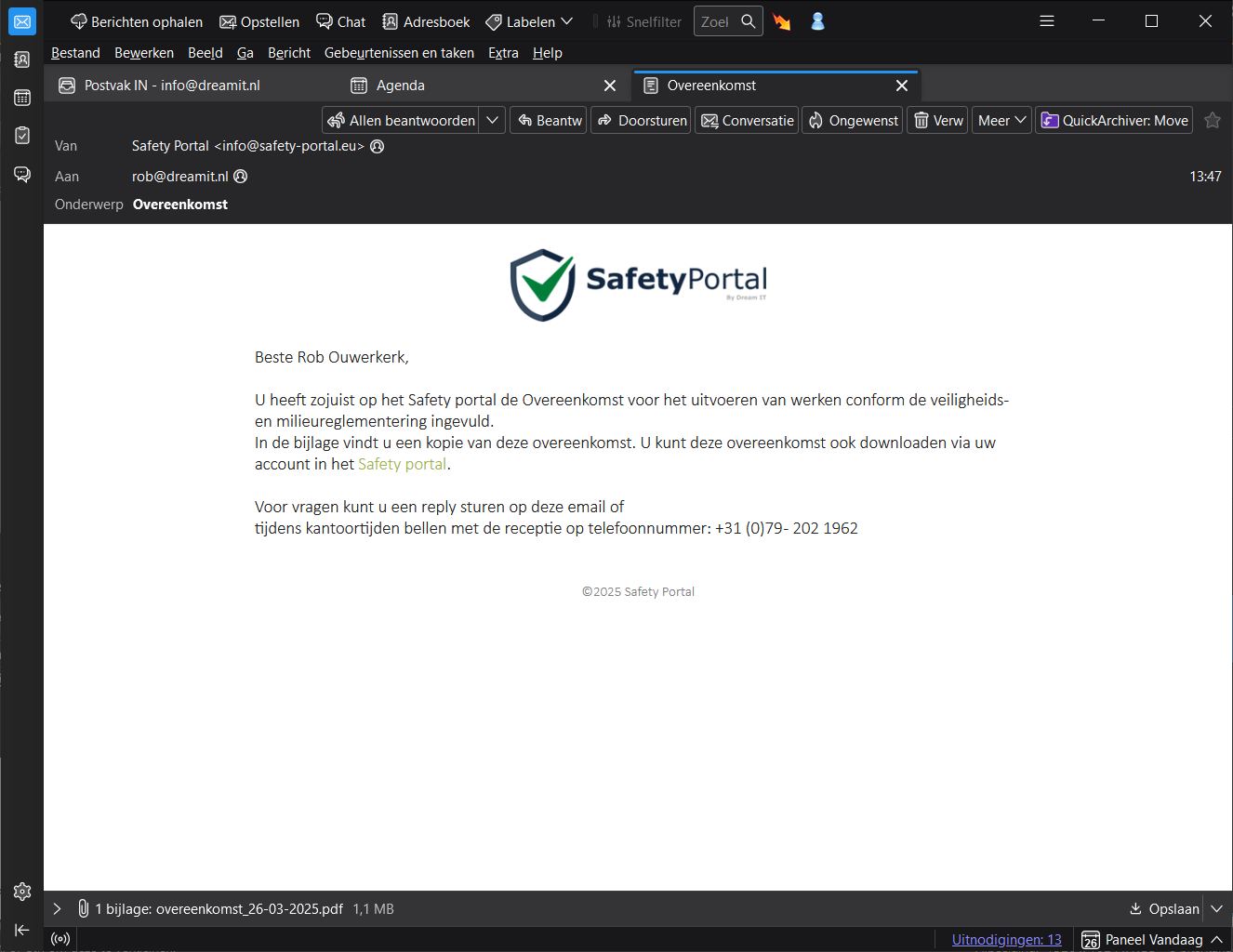
- Akkoord met de VGM-verklaring – Onder de verplichte documenten staat de Overeenkomst voor werken conform de Veiligheids- en Milieuvoorschriften. Dit document kan door uw organisatie worden toegevoegd aan het Safety Portal. De contractor ondertekent dit digitaal, waarna de ondertekende versie zichtbaar wordt in het Security Center. De contractor ontvangt tevens een kopie per e-mail in PDF-formaat.
- Uploaden VCA-certificaat – Voor werkzaamheden binnen uw organisatie is een VCA-bedrijfscertificaat vereist. De contractor kan hier het certificaat uploaden. Indien er geen bedrijfs-VCA nodig of beschikbaar is, kan de contractor een vrijstelling aanvragen.
- Uploaden Risico-Inventarisatie en -Evaluatie (RI&E) – De contractor kan hier de RI&E van zijn bedrijf uploaden.
Na het uploaden van deze documenten worden ze zichtbaar in het Security Center.
Hieronder ziet u voorbeelden van de schermen en berichten die een contractor te zien krijgt.
Akkoord met AVG / GDPR
Gegevens controleren en wijzigen
Akkoord VGM Overeenkomst 1
Akkoord VGM Overeenkomst 2
E-mail na uploaden VGM Overeenkomst
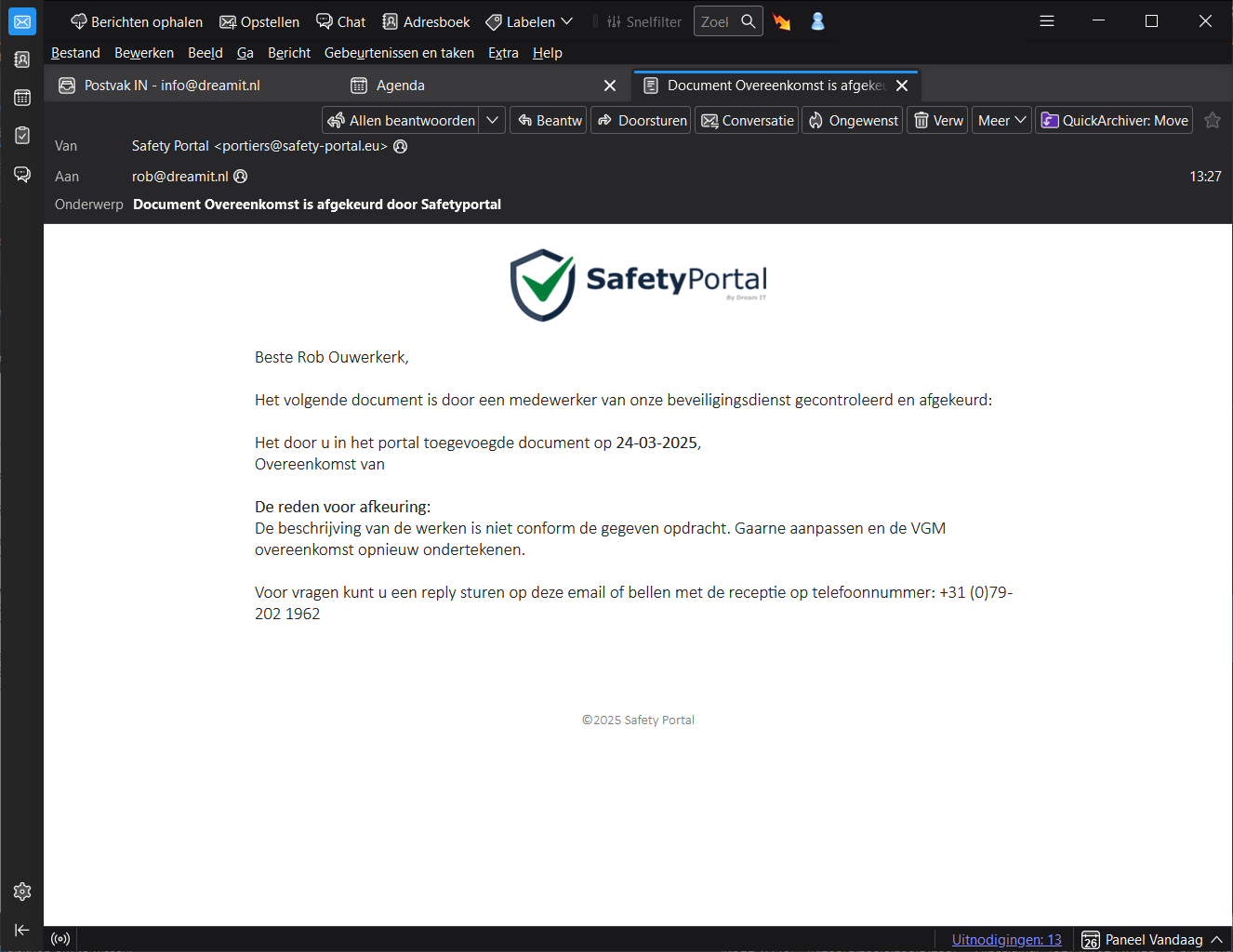
Bevestiging van afkeuren VGM één van de geuploade documenten

Stap 5: Documenten Contractror controleren
Zodra de contractor de verplichte documenten heeft geüpload, worden deze zichtbaar in het Security Center onder het kopje “Nieuwe documenten”. Dit onderdeel is toegankelijk voor de receptie, HSE, het hoofd van de receptie en de Safety Portal Beheerder.
Door op de link te klikken, krijgt u een overzicht van alle geüploade documenten. U kunt deze één voor één beoordelen en heeft per document de volgende opties:
- Goedkeuren
- Afkeuren (met opgave van reden)
- Geldigheidsdatum aanpassen (indien nodig)
Indien u een document afkeurt, voegt u een opmerking toe waarin u aangeeft waarom het document is afgekeurd en welke actie de contractor moet ondernemen om alsnog een goedgekeurd certificaat te verkrijgen. De contractor ontvangt hierover direct een melding, inclusief uw opmerking.
Heeft u per ongeluk een fout gemaakt? Geen probleem. U kunt de contractor opzoeken via “Firma’s beheren” en het document alsnog goed- of afkeuren.
Stap 6: Laatste controle door HSE
Wanneer de certificaten van de contractor zijn gecontroleerd, ontvangt HSE per e-mail een verzoek om de laatste controle uit te voeren. In deze e-mail staat een link waarmee direct naar de betreffende contractor kan worden genavigeerd.
HSE kan vervolgens alle gegevens en certificaten bekijken en de contractor goed- of afkeuren.
- Goedkeuring: De contractor ontvangt een uitnodiging om medewerkers aan te melden in de Contractor Hub. De interne contactpersoon ontvangt een cc van deze e-mail.
- Afkeuring: De interne contactpersoon van de contractor ontvangt een melding met de reden van afkeuring en een verzoek contact op te nemen met de contractor.